
Подключение видеодомофона CTV начинают с проверки модели монитора, вызывной панели и способа питания. После монтажа владелец проверяет вызов, настраивает изображение и звук, а у сетевых моделей — связь со смартфоном. У вашей модели сверяйте с её инструкцией.
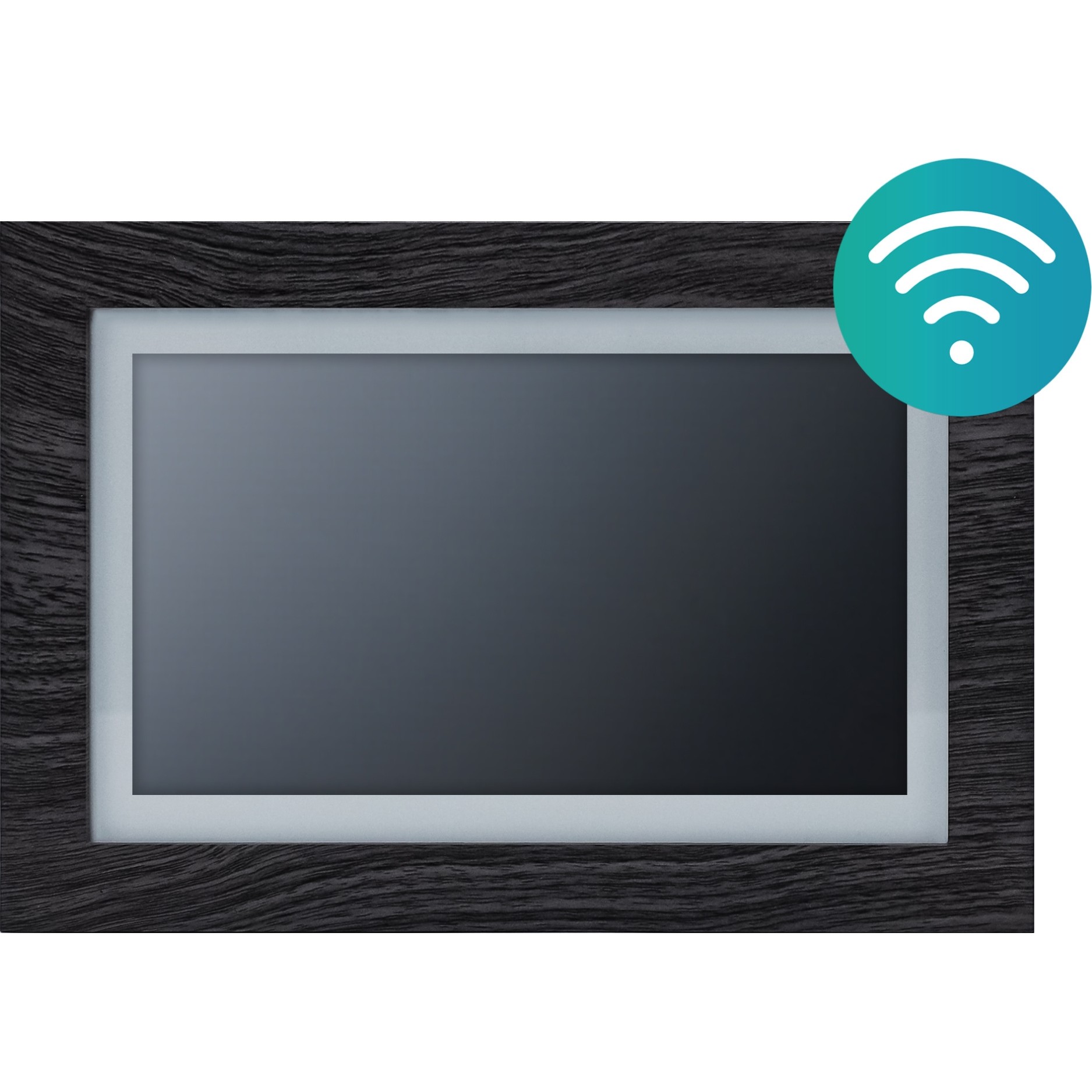 Монитор видеодомофона с Wi-Fi CTV-M5708 IMAGE — сенсорный экран и сетевой доступ. Подборка: Мониторы CTV D10 PLUS
скидка 5% на весь
ассортимент Ваш промокод:BLOGСмотреть все мониторы
Коротко
- Монтаж, питание и пользовательские настройки проверяют отдельными этапами.
- Тип системы и формат видео сопоставляют до подключения устройств.
- На готовой системе проверяют изображение, разговор и открывание двери.
- Wi-Fi и мобильное приложение используют с поддерживающей их моделью.
- После изменения параметров выполняют пробный вызов и сохраняют настройки.
Перед началом
Подготовьте обозначения монитора и панели, описание установленной системы и данные домашней сети. Для настройки со смартфона понадобится подходящее приложение и учётная запись. У мониторов одной марки различаются органы управления, сетевые возможности и поддерживаемые форматы.
CTV-M5708 IMAGE — монитор с сенсорным IPS-экраном диагональю 7 дюймов. Он поддерживает AHD, TVI, CVI и CVBS, подключение по Wi-Fi и LAN. В карточке предусмотрен доступ со смартфона на iOS и Android.
Подключение к сети без вилки, работы с проводкой питания, вскрытие корпуса и ремонт плат выполняет квалифицированный специалист.
К пользовательским настройкам переходят после завершения монтажа и проверки питания. На этом этапе не меняют разводку проводов и назначение разъёмов. Внешнее сходство мониторов не заменяет схему конкретной системы.
Для CTV M3712 ASTRA B в карточке перечислены форматы AHD и CVBS, сенсорные кнопки и джойстик. У CTV-IP-M6704 обозначены IP-система, сетевой интерфейс RJ45 и сенсорное управление. Способ подготовки выбирают по исполнению устройства.
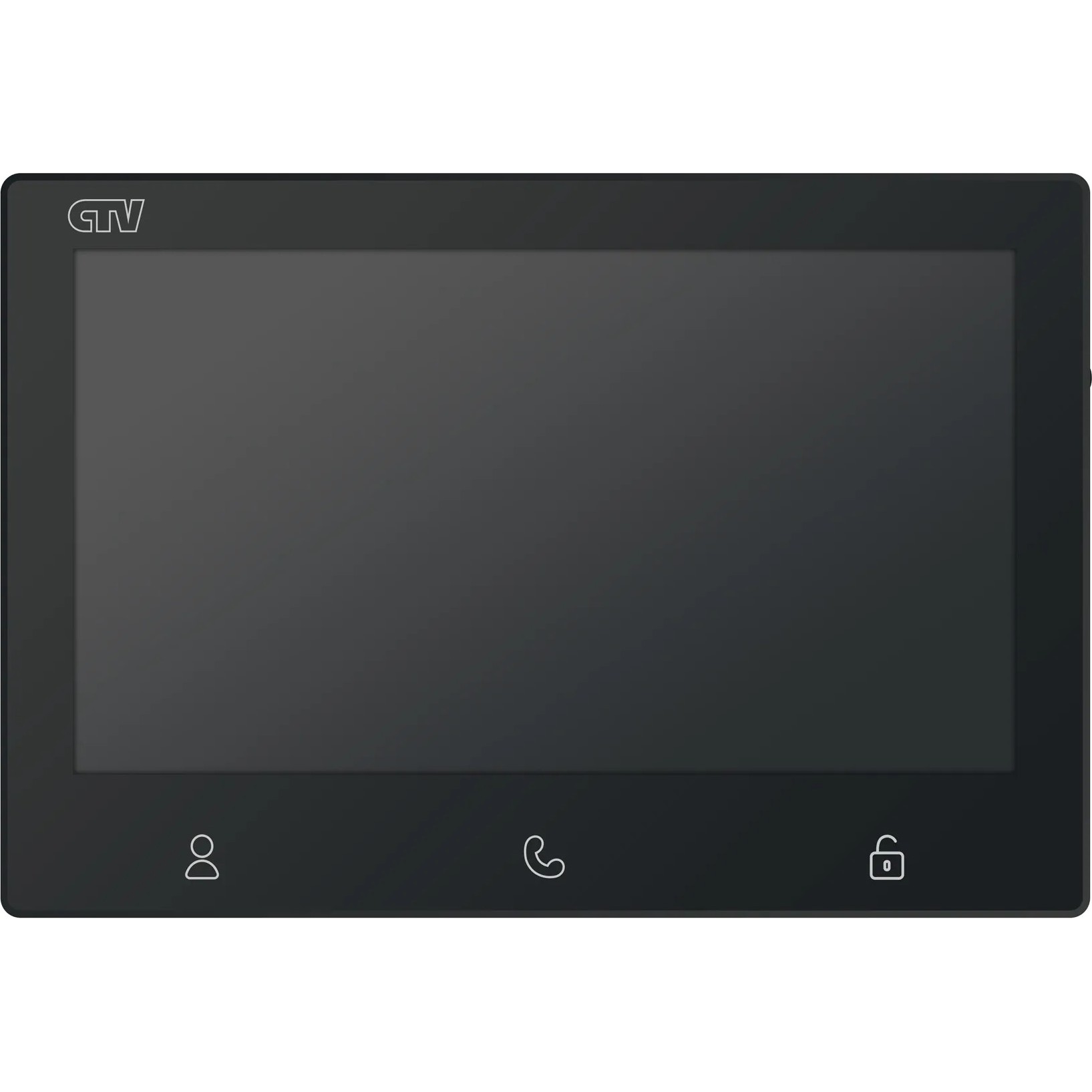 Монитор видеодомофона CTV M3712 ASTRA B (черный) — сенсорные кнопки и джойстик. Подборка: Мониторы CTV со стандартным интеркомом
Шаг 1. Проверьте готовую связь монитора с панелью
- На включённой системе выполните пробный вызов с вызывной панели.
- Убедитесь, что на мониторе отображается изображение с камеры.
- Проверьте разговор с посетителем.
- Проверьте открывание двери штатным способом управления.
Результат этапа — система принимает вызов, показывает посетителя и выполняет предусмотренное управление доступом. Эти функции проверяют до подключения смартфона.
Если изображение требует настройки, сначала оцените входную зону: посетитель должен попадать в кадр. Направление камеры задают расположением панели и угловым кронштейном. Изменение положения закреплённой панели относится к монтажной части.
CTV-M5801 B оснащён сенсорным экраном диагональю 8 дюймов и управлением через экран. В его описании предусмотрены Wi-Fi, LAN и приложение CTV Home. Проверка локального вызова нужна и для такого сетевого монитора.
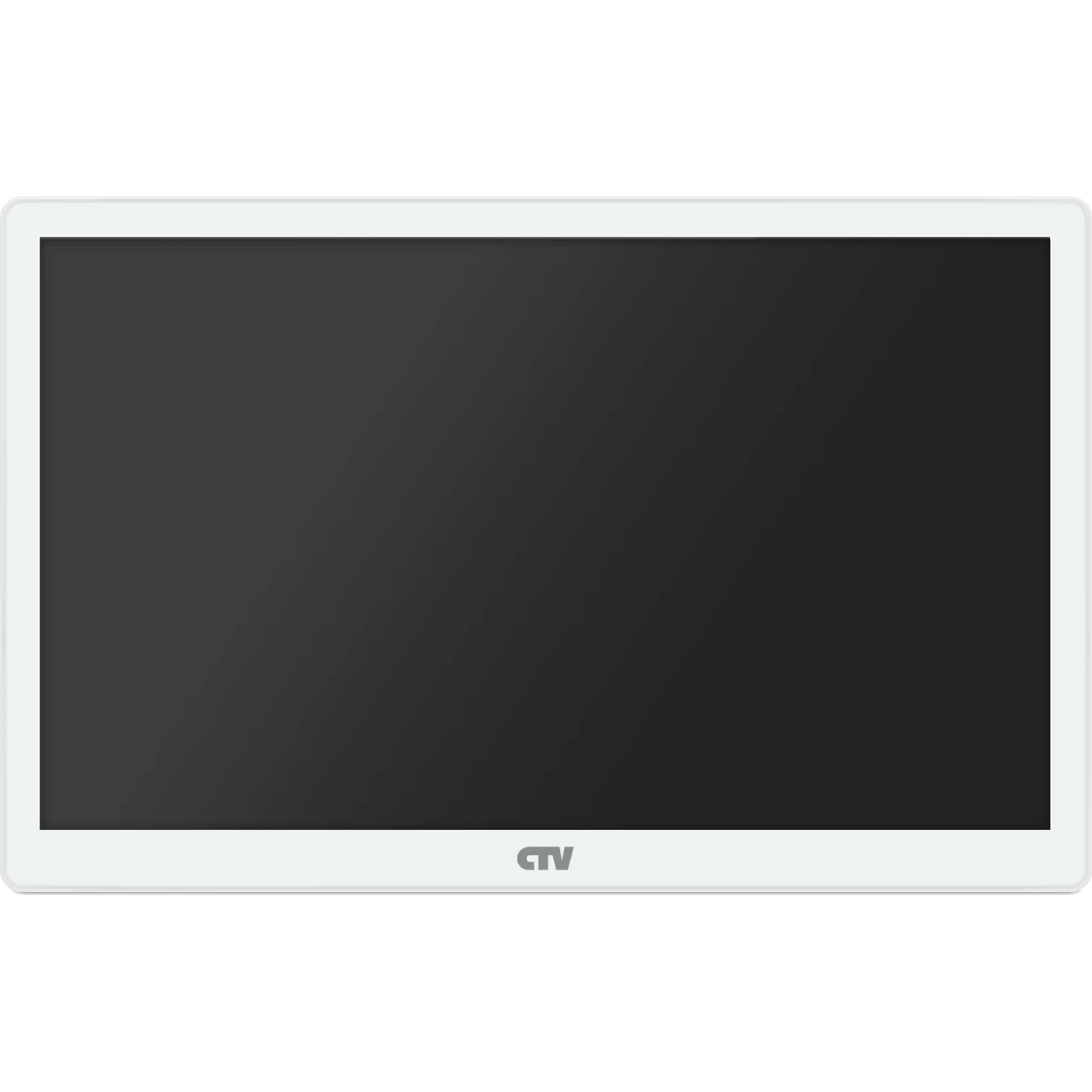 Монитор видеодомофона с Wi-Fi CTV-M5801 B — экран 8 дюймов. Подборка: Мониторы CTV с поддержкой SD-карты до 256 Гб
Шаг 2. Настройте изображение и звук
- Откройте пользовательские настройки монитора предусмотренными органами управления.
- Отрегулируйте доступные параметры изображения, включая яркость и контрастность.
- Выберите подходящую громкость звука.
- Проверьте результат на пробном вызове и сохраните изменения.
Проверяйте картинку при разном освещении: днём и вечером. Настройку изображения и настройку звука оценивают раздельно.
У CTV-M5902 сенсорный IPS-экран диагональю 9 дюймов и поканальная настройка видео. У модели предусмотрены Wi-Fi, LAN и работа через CTV Home.
При работе с меню ориентируйтесь на органы управления своей модели. Например, экранное управление и сочетание кнопок с джойстиком требуют разных действий. Универсальную последовательность нажатий для всех мониторов одной марки не используют.
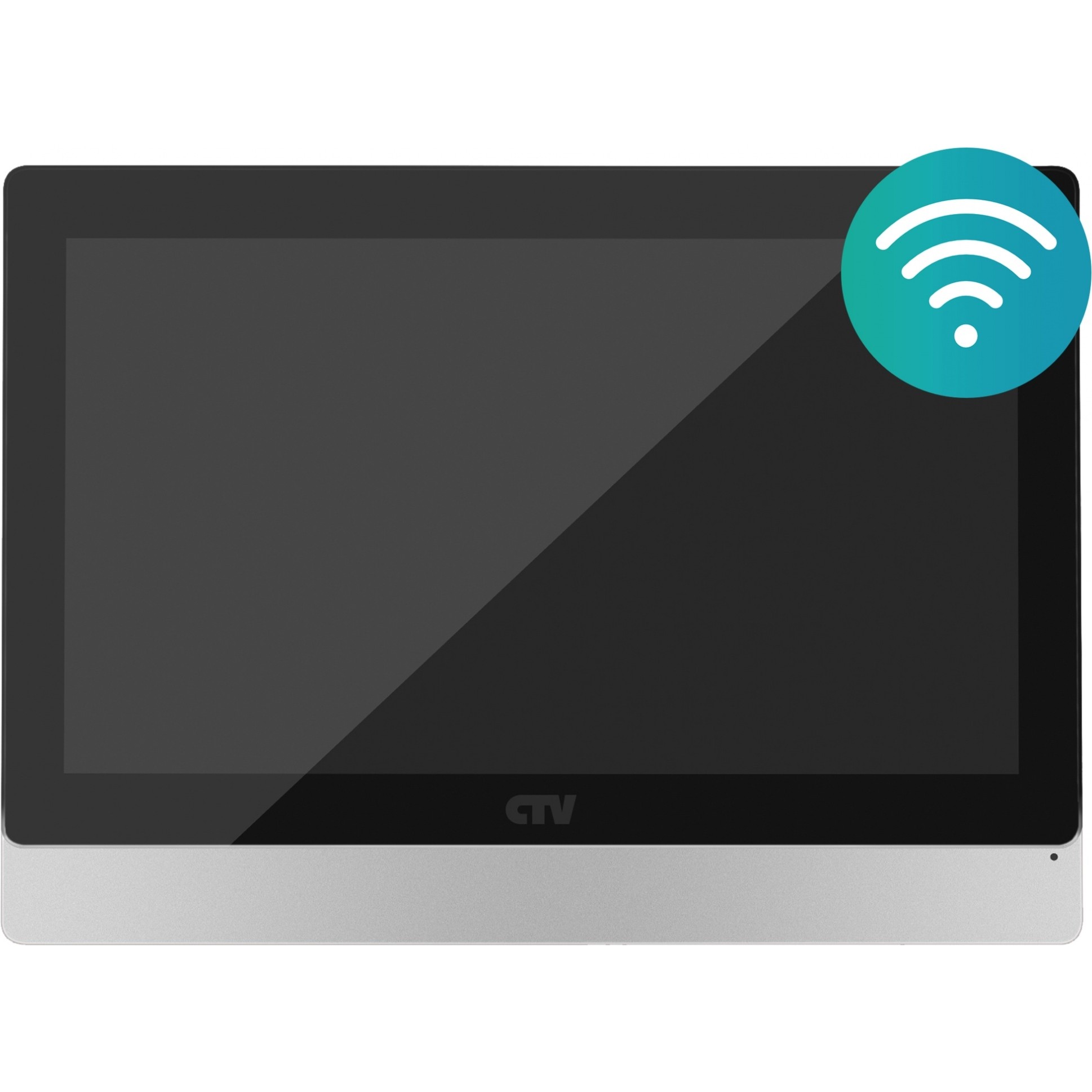 Монитор видеодомофона с Wi-Fi черный CTV-M5902 — экран 9 дюймов. Подборка: Мониторы CTV диагональ 9 дюймов
скидка 5% на весь
ассортимент Ваш промокод:BLOGСмотреть все мониторы
Шаг 3. Настройте сетевое соединение поддерживаемой модели
- Определите, какой сетевой способ предусмотрен для вашего монитора: Wi-Fi или проводной LAN.
- При настройке Wi-Fi задайте имя сети и пароль в доступных сетевых настройках.
- После подключения переходите к настройке мобильного приложения.
Результат этапа — монитор подключён к выбранной сети. Параметры домашней сети относятся к сетевому подключению, а учётная запись приложения — к доступу пользователя. Не подменяйте один набор данных другим.
CTV M5101 B поддерживает Wi-Fi и LAN 100 Мбит/с. В его описании прямо названо приложение CTV Home для мобильных устройств на iOS и Android. Это модель с экранным управлением и дисплеем диагональю 10 дюймов.
Сетевой способ выбирают по карточке конкретного монитора. Также Wi-Fi для удалённого доступа не задаёт порядок соединения остальных элементов системы.
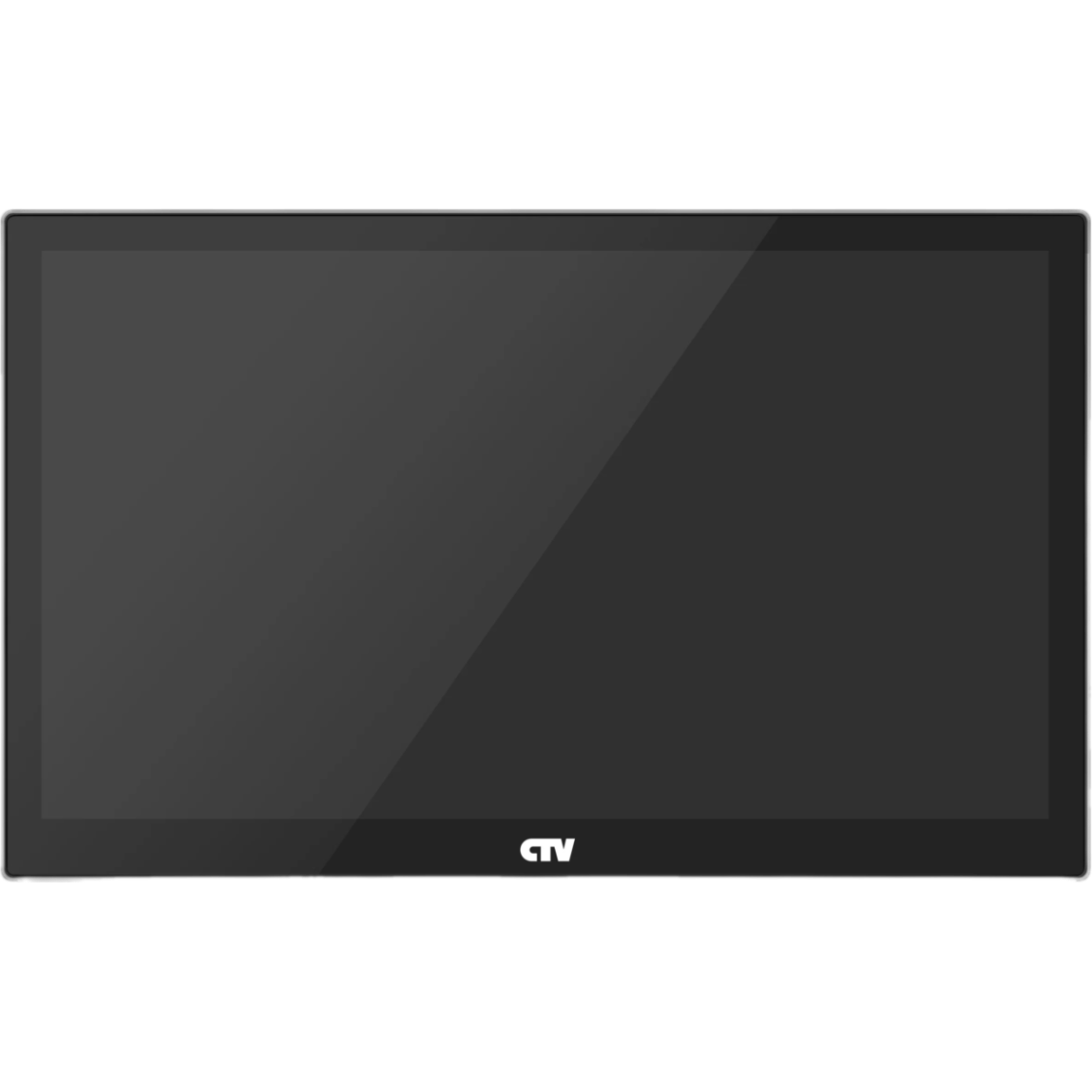 Монитор видеодомофона с Wi-Fi CTV M5101 B (черный) — экран 10 дюймов. Подборка: Мониторы CTV с поддержкой SD-карты до 256 Гб
Шаг 4. Добавьте монитор в мобильное приложение
Для M5101 B, M5801 B и M5902 в описаниях названо CTV Home. Порядок ниже относится к общему подключению через приложение; вид экранов зависит от модели и поддерживаемого способа добавления.
- Установите подходящее официальное приложение на смартфон.
- Зарегистрируйтесь либо выполните вход с учётными данными.
- Выполните добавление устройства по подсказкам приложения.
- Если выбранный способ предлагает QR-код на экране монитора, отсканируйте его в приложении.
- Выберите обнаруженное устройство и завершите сопряжение по экранным подсказкам.
После добавления проверьте просмотр изображения на смартфоне и приём вызова. Через приложение также проверяют предусмотренное управление дверным замком. Проверку выполняют только для функций, поддерживаемых вашей системой.
У CTV-M5801 B удалённое управление через CTV Home обозначено в описании. У CTV M5101 B карточка подтверждает мобильные устройства на iOS и Android. Название приложения сопоставляют с конкретным исполнением, а не выбирают только по марке на корпусе.
Шаг 5. Сохраните параметры и повторите проверку
- Сохраните изменённые параметры монитора.
- Повторите вызов с панели и разговор через монитор.
- Для подключённого смартфона отдельно проверьте изображение и приём вызова.
- Проверьте предусмотренное управление дверью.
Итог — работает весь выбранный сценарий: от вызова посетителя до ответа владельца. Проверка на мониторе подтверждает местную работу, а проверка в приложении — добавление мобильного доступа.
Проверять систему следует в тех условиях освещения, в которых ей предстоит работать.
Частые ошибки при подключении видеодомофона CTV
Настройка приложения до проверки монитора. Сначала проверяют готовую связь с вызывной панелью, изображение и разговор. Затем отдельно выполняют сетевую настройку и сопряжение со смартфоном.
Одинаковые действия для разных интерфейсов. Сенсорный экран, сенсорные кнопки и джойстик — разные способы управления. Проверяйте исполнение монитора до работы с его меню.
Проверка только днём. Изображение оценивают при разном освещении. Это часть настройки камеры и монитора, а не только проверка доступа к меню.
Завершение без сохранения и пробного вызова. Изменённые параметры сохраняют, затем проверяют работу системы.
Какие модели CTV подходят
Модели в таблице различаются типом системы и управлением. Таблица помогает выбрать нужное руководство перед подключением; совместимость произвольных мониторов и панелей она не устанавливает.
| Модель | Экран | Исполнение | Управление |
|---|---|---|---|
| CTV-M5708 IMAGE | 7 дюймов, 1024 × 600 | AHD, Wi-Fi и LAN | Сенсорный экран |
| CTV M5101 B | 10 дюймов, 1024 × 600 | AHD, Wi-Fi и LAN | Через экран |
| CTV-M5801 B | 8 дюймов, 1024 × 600 | AHD, Wi-Fi и LAN | Сенсорный экран |
| CTV-M5902 | 9 дюймов, 1024 × 600 | AHD, Wi-Fi и LAN | Сенсорный экран |
| CTV M3712 ASTRA B | 7 дюймов, 1024 × 600 | AHD | Сенсорные кнопки и джойстик |
| CTV-IP-M6704 | 7 дюймов, 1024 × 600 | IP, Wi-Fi и RJ45 | Сенсорный экран |
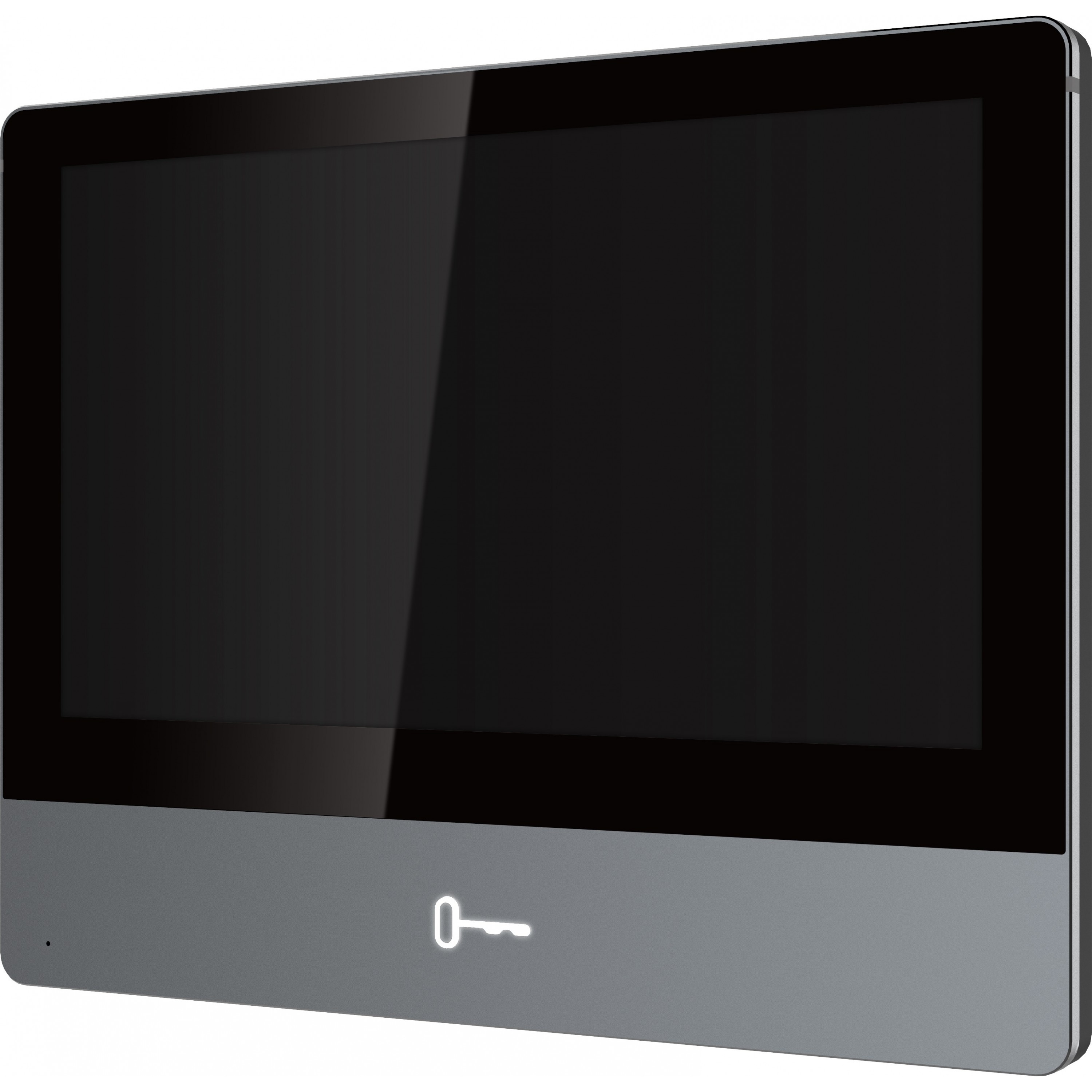 Монитор цветного IP-видеодомофона CTV-IP-M6704 — монитор IP-системы. Подборка: Мониторы CTV Hands free, дуплекс
Частые вопросы
Где разместить монитор внутри помещения?
Для монитора выбирают удобное место на уровне глаз. Обычно рассматривают зону рядом с входной дверью. При выборе места также учитывают доступ для обслуживания.
Нужна ли защита вызывной панели от осадков?
Для панели, рассчитанной на наружную установку, предусмотрен защитный козырёк, если он входит в комплект её монтажа. Его применение рассматривают вместе с креплением конкретной панели.
Как ухаживать за камерой после установки?
Камеру очищают от пыли и грязи. Также предусмотрен регулярный осмотр состояния кабелей и аксессуаров. Это внешний уход без вскрытия корпуса.
Какую карту памяти поддерживают сетевые мониторы?
Предел зависит от модели. У M5708 IMAGE в карточке обозначена MicroSD класса 10 до 256 ГБ, у M5902 — MicroSD класса 10 до 128 ГБ. Выбирать накопитель нужно по своему исполнению монитора.
Можно ли добавить несколько мониторов и камер?
Для M5708 IMAGE карточка предусматривает до четырёх мониторов, двух камер и двух вызывных панелей. У IP-M6704 перечислены до шести мониторов, шестнадцати камер и восемнадцати панелей. Состав и совместимость системы определяют до её расширения.
скидка 5% на весь
ассортимент Ваш промокод:BLOGСмотреть все мониторы


